
Loading ads...
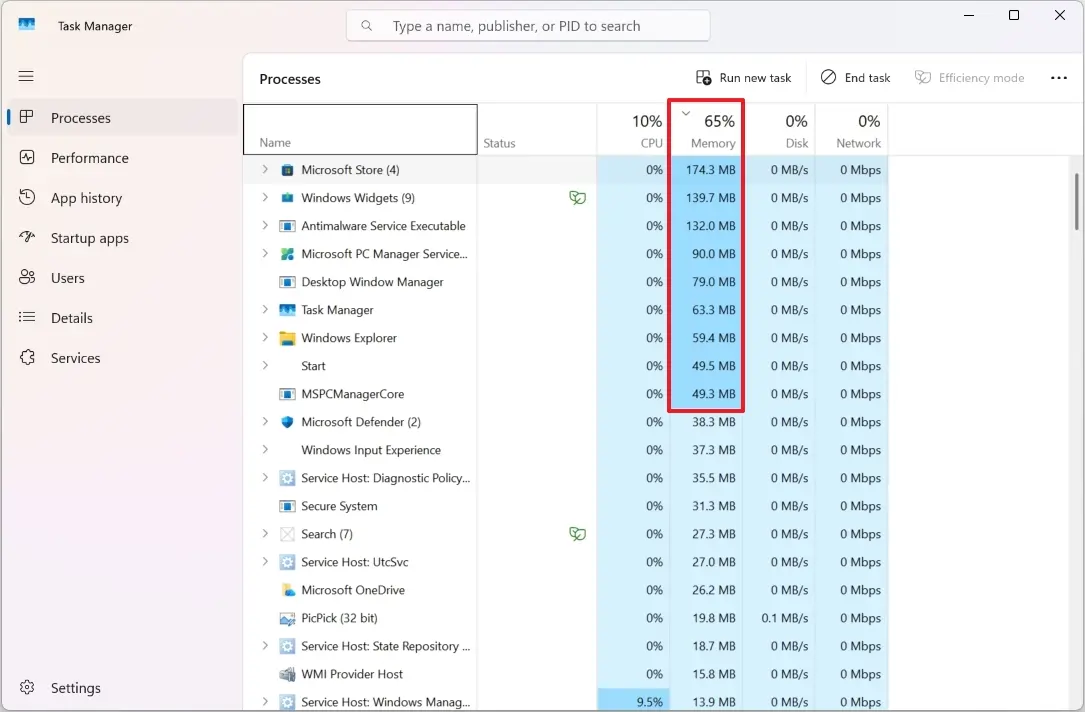
إذا كنت تشعر أن جهازك يعمل ببطء بسبب استهلاك الذاكرة الكبيرة، فإن تقليل الذاكرة في Windows 11 يمكن أن يكون حلًا فعالًا دون الحاجة إلى ترقية العتاد. في هذا الدليل سنستعرض مجموعة من الخطوات العملية التي تساعدك على تحرير الذاكرة وتحسين استجابة النظام.تحليل المشكلةنظام Windows 11 مُصمم لإدارة الذاكرة تلقائيًا، لكن الخدمات الخلفية، التطبيقات التي تُفتح مع بدء التشغيل، وبعض التأثيرات البصرية قد تسرّع من استهلاك الـ RAM. عندما تزداد نسبة الاستخدام، قد تواجه بطءً في فتح التطبيقات، تأخرًا عند التبديل بين المهام، أو نشاطًا متكررًا للقرص الصلب نتيجة للصفحات.المفاهيم الأساسيةقبل الغوص في التفاصيل، من المفيد معرفة بعض المفاهيم:تطبيقات بدء التشغيل: التطبيقات التي تُشغَّل تلقائيًا عند تشغيل النظام.الخدمات الخلفية: عمليات تعمل في الخلفية وتستهلك موارد الذاكرة.المهام غير الضرورية: برامج لا تحتاجها بانتظام وتستنزف الذاكرة.خطوات عمليةسنتبع نهجًا منظمًا لتقليل استهلاك الذاكرة.1. تعطيل تطبيقات بدء التشغيلافتح الإعدادات → التطبيقات → صفحة بدء التشغيل. استخدم خيار “تأثير بدء التشغيل” لترتيب التطبيقات حسب استهلاك الذاكرة، ثم أوقف التبديل للتطبيقات غير الضرورية.2. إيقاف تشغيل العمليات الخلفية لتطبيقات المتجرافتح الإعدادات → التطبيقات → التطبيقات المثبتة. اختر التطبيق → خيارات متقدمة → “أبدًا” تحت “أذونات التطبيق الخلفية”.3. إيقاف الخدمات غير الضروريةاستخدم أداة Services (ابحث عن “الخدمات” في قائمة ابدأ). حدد الخدمة (مثال: “Print Spooler” إذا لم تستخدم طابعة)، ثم اضغط إيقاف واختر نوع البدء “معطل” أو “يدوي”.4. استخدام Microsoft PC Manager لتقليل الذاكرةقم بتثبيت تطبيق PC Manager من متجر Microsoft. افتح التطبيق → Home → زر Boost لتقليل الذاكرة فورًا. يمكن تمكين “Smart boost” لتفعيل التخفيض تلقائيًا عند ارتفاع الاستخدام.5. إلغاء تثبيت التطبيقات غير المستخدمةاذهب إلى الإعدادات → التطبيقات → صفحة التطبيقات المثبتة. اختر التطبيق غير الضروري → إلغاء التثبيت. التخلص من التطبيقات الثقيلة يقلل الحمل المستمر على الذاكرة.يمكنك مشاهدة هذا الموضوع ايضا6. مسح الفيروسات والبرمجيات الضارةاستخدم Microsoft Defender Antivirus لإجراء فحص كامل. افتح Windows Security → التهديدات والفيروسات → “خيارات الفحص” → “فحص كامل”.7. تثبيت آخر تحديثات النظام والتعريفاتمن الإعدادات → Windows Update، احرص على التحقق من وجود تحديثات للنظام والقيادة. التحديثات قد تصحح أخطاء تؤدي إلى استهلاك زائد للذاكرة.8. تحسين إعدادات المتصفحالمتصفح يُعد أحد أكبر المستهلكين للذاكرة. في Microsoft Edge، عطل “Startup boost”، وأوقف “تشغيل الخلفية للملحقات”، وفَعِّل وضع “Sleeping tabs” لتجميد علامات التبويب غير النشطة.9. مراجعة مدير المهام لتحديد التطبيقات المستهلكةافتح Task Manager → علامة العملية → رّتّب حسب “الذاكرة” لتحديد التطبيقات الأكثر استهلاكًا.تفاصيل مهمة / قواعد ذهبيةتأكد من عدم إيقاف الخدمات الأساسية مثل Windows Update أو خدمات الأمان.احرص على ترك بعض التطبيقات في وضع التشغيل إذا كنت تعتمد عليها بانتظام.التحكم في ملحقات المتصفح هو أحد أسرع الطرق لتقليل استهلاك الذاكرة.أخطاء شائعةإيقاف كل الخدمات بشكل عشوائي قد يؤدي إلى عدم تشغيل النظام بشكل صحيح.إلغاء تثبيت التطبيقات المدمجة في النظام قد يسبب مشاكل في التحديثات المستقبلية.الاعتماد فقط على رفع حجم الذاكرة بدلاً من تحسين الإعدادات.خاتمةبتطبيق الخطوات السابقة، يمكنك تقليل استهلاك الذاكرة في Windows 11 بشكل ملحوظ، ما ينعكس على سرعة استجابة الجهاز وتجربة استخدام أكثر سلاسة. إذا استمرت المشكلة رغم كل ما فعلته، قد يكون الوقت المناسب لتفكير في ترقية الذاكرة الفعلية أو إجراء تثبيت نظيف للنظام.
لقراءة المقال بالكامل، يرجى الضغط على زر "إقرأ على الموقع الرسمي" أدناه
اقرأ أيضاً