7 أشهر

تسريع الكمبيوتر على ويندوز 10 و11: دليلك الشامل للمستخدم العادي
الخميس، 13 نوفمبر 2025
Loading ads...
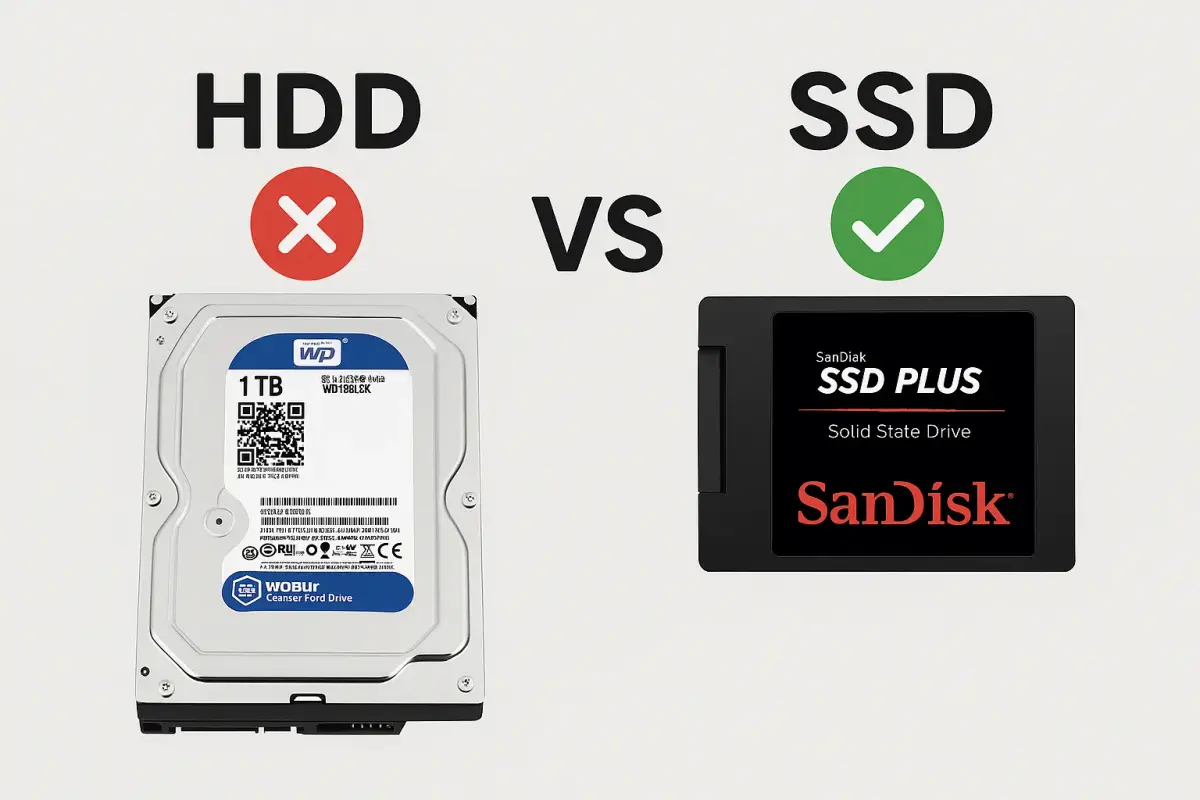
إذا كان جهازك يعمل ببطء لدرجة تدفعك للتفكير في استبداله، فكر مجدداً. معظم حالات البطء تحلّ بخطوات بسيطة وواضحة. لحسن الحظ، يمكن تحقيق تسريع الكمبيوتر عبر خطوات بسيطة وواضحة. المقال التالي يشرح الأسباب والحلول خطوة بخطوة وبأسلوب مبسّط.الأسباب الشائعة لبطء الجهازهناك عدة عوامل رئيسية تساهم في تباطؤ جهاز الكمبيوتر. أولها هو وجود برامج في الخلفية تبدأ تلقائياً مع ويندوز وتستهلك موارد المعالج والرامات. ثانياً، استخدام برامج ثقيلة مثل متصفحات كثيرة التبويبات أو برامج المونتاج والتصميم التي تتطلب موارد عالية. ثالثاً، قد يكون السبب هو برمجيات خبيثة أو فيروسات تسبب استهلاك موارد غير طبيعي وبطء عام. على مستوى الهاردوير، يعتبر الهارد HDD القديم أبطأ بكثير من SSD في الإقلاع وفتح الملفات، كما أن نقص الرامات (أقل من 8 جيجابايت) يؤدي لملاحظة التباطؤ عند تعدد المهام.حلول عملية لتسريع الكمبيوتر وتحسين الأداءلتحسين الأداء، يمكن البدء بـإيقاف البرامج عند بدء التشغيل عبر فتح Task Manager (Ctrl+Shift+Esc) والانتقال إلى تبويب Startup لتعطيل البرامج غير الضرورية. كذلك، يجب تنظيف الملفات المؤقتة باستخدام أداة Disk Cleanup المدمجة أو برنامج موثوق لتنظيف الكاش. لا تنسَ تحديث ويندوز والتعريفات، والتأكد من تحديث Windows Update وتعريفات الشيبست وكرت الشاشة من الموقع الرسمي. من الضروري أيضاً فحص البرامج الضارة باستخدام Malwarebytes أو Windows Defender لإجراء فحص كامل، وإلغاء تثبيت البرامج التي لا تحتاجها لتوفير مساحة ورام. كخطوة إضافية، يمكنك تعطيل المؤثرات البصرية من إعدادات النظام عبر اختيار ضبط الأداء لأفضل أداء لإيقاف الظلال والحركات غير الضرورية.خطوات تنفيذ مختصرة لكل حلإيقاف برامج بدء التشغيل: Ctrl+Shift+Esc ← Startup ← اختر برنامج ← Disable.تنظيف الهارد: افتح قائمة ابدأ واكتب Disk Cleanup ← اختر القرص C ← ضع علامة على الملفات المؤقتة ← OK.فحص الفيروسات: افتح Windows Security أو شغّل Malwarebytes Free لفحص كامل للنظام.زيادة الرامات مؤقتاً: أغلق البرامج غير الضرورية أو استخدم ميزة ReadyBoost على فلاش USB (إن رغبت).استبدال HDD بـ SSD: نقل النظام إلى SSD يسرع الإقلاع وتشغيل البرامج. (خطوات التثبيت مفصّلة في مقال مستقل.)أفضل البرامج المجانية لـتسريع الكمبيوترتوجد مجموعة من البرامج المجانية الموثوقة التي تساعد في تسريع الجهاز. تشمل هذه البرامج: Malwarebytes Free لفحص وإزالة البرمجيات الخبيثة، وAdwCleaner لإزالة برامج الإعلانات والمشاكل الخفيفة، وCCleaner Free لتنظيف الملفات المؤقتة وسجلات النظام. لتحديث التعريفات يمكنك استخدام Snappy Driver Installer (مجاني ومفتوح)، ولتخفيف الحمل على موارد النظام أثناء اللعب يمكنك الاستفادة من أداة Razer Cortex.استخدام هذه الأدوات جزء أساسي من عملية تسريع الكمبيوتر.بدائل للبرامج الثقيلةلتقليل استهلاك الموارد، يمكن استبدال البرامج الثقيلة ببدائل أخف. كبديل لمتصفح Chrome، يوصى بـ Brave أو Firefox لاستهلاك رامات أقل. لقراءة ملفات PDF، يمكن استخدام قارئ خفيف مثل Foxit Reader أو Sumatra PDF. لحماية النظام، يمكنك الاعتماد على Windows Defender أو استخدام إصدارات مجانية خفيفة من برامج مشهورة، مع ضرورة تقليل إضافات المتصفح وحذف أو تعطيل غير المستخدمة منها لتقليل استهلاك الذاكرة. كما يساعد إيقاف أرشيف بحث الملفات على توفير حيز كبير في الرام ويمكن استبداله بتطبيق Listary.ترقيات الهاردوير المقترحةتعتبر ترقيات الهاردوير ضرورية لتحسين الأداء بشكل جذري. فيما يتعلق بالرام، يفضل الانتقال من 8GB للمستخدم العادي إلى 16GB للمستخدم المتوسط، أو أكثر للمحترفين. النقطة الأهم هي استبدال الهارد HDD بقرص SSD، حيث سيحسّن زمن الإقلاع وفتح البرامج بشكل ملحوظ. أما بالنسبة لـكرت الشاشة، فلا حاجة لكرت قوي للمستخدم العادي، لكن الألعاب والتحرير تتطلب كرت منفصل مثل GTX/RTX حسب الميزانية.أنظمة تشغيل خفيفة للأجهزة الضعيفةللأجهزة ذات المواصفات الضعيفة، يمكن النظر في استخدام أنظمة تشغيل خفيفة مبنية على لينكس. من الخيارات المتاحة: Linux Mint وهي توزيعة مناسبة للمستخدمين القادمين من ويندوز وسهلة الاستعمال، وLinux Lite وهي خفيفة وتعمل جيداً على أجهزة ذات مواصفات ضعيفة. ملاحظة: روابط التنزيل أعلاه تؤدي إلى صفحات التحميل الرسمية. تثبيت نظام تشغيل موضوع لمقال منفصل.اقرأ أيضاً: مايكروسوفت توقف دعم ويندوز 10 اليومحيل ذكية إضافية لـتسريع الكمبيوترإلى جانب الحلول السابقة، هناك حيل ذكية لزيادة السرعة: مثل تعطيل التأثيرات البصرية وضبط الأداء لأفضل أداء في إعدادات النظام، واختيار خطة طاقة عالية في إعدادات الطاقة عندما تحتاج لأقصى أداء. يجب أيضاً تنظيف الغبار من داخل الكمبيوتر والمراوح لتقليل الحرارة التي تؤدي إلى خفض الأداء. وحافظ على إغلاق التطبيقات غير المستخدمة للحفاظ على الرامات حرة للمهام المهمة. إعادة تثبيت ويندوز هي حل أخير إذا استمر البطء بعد كل الخطوات. باتباع هذه الخطوات، يمكنك تحقيق تسريع الكمبيوتر والحصول على أداء أفضل بكثير.جدول ترشيحات الأجهزة حسب الاستخدامالاستخدامالرامنوع التخزينكرت الشاشةتصفح وإنترنت وأوفيس8GBSSD (مستحسن)كارت شاشة داخلي يكفيألعاب خفيفة / تصميم بسيط16GBSSD + HDDكارت متوسط (مثلاً GTX 1650)ألعاب حديثة / مونتاج16GB–32GBSSD سريعكارت قوي (مثلاً RTX 3050 أو أعلى)المصادرCCleaner – صفحة التحميل الرسميةBrave Browser – الموقع الرسميMalwarebytes – الموقع الرسميSnappy Driver Installer – الموقع الرسميLinux Mint – صفحة التحميل الرسميةLinux Lite – الموقع الرسميRazer Cortex – الموقع الرسميFoxit Reader – الموقع الرسميKaspersky Free – صفحة التحميلAdwCleaner – صفحة التحميلlistary – صفحة التحميل
لقراءة المقال بالكامل، يرجى الضغط على زر "إقرأ على الموقع الرسمي" أدناه
اقرأ أيضاً