

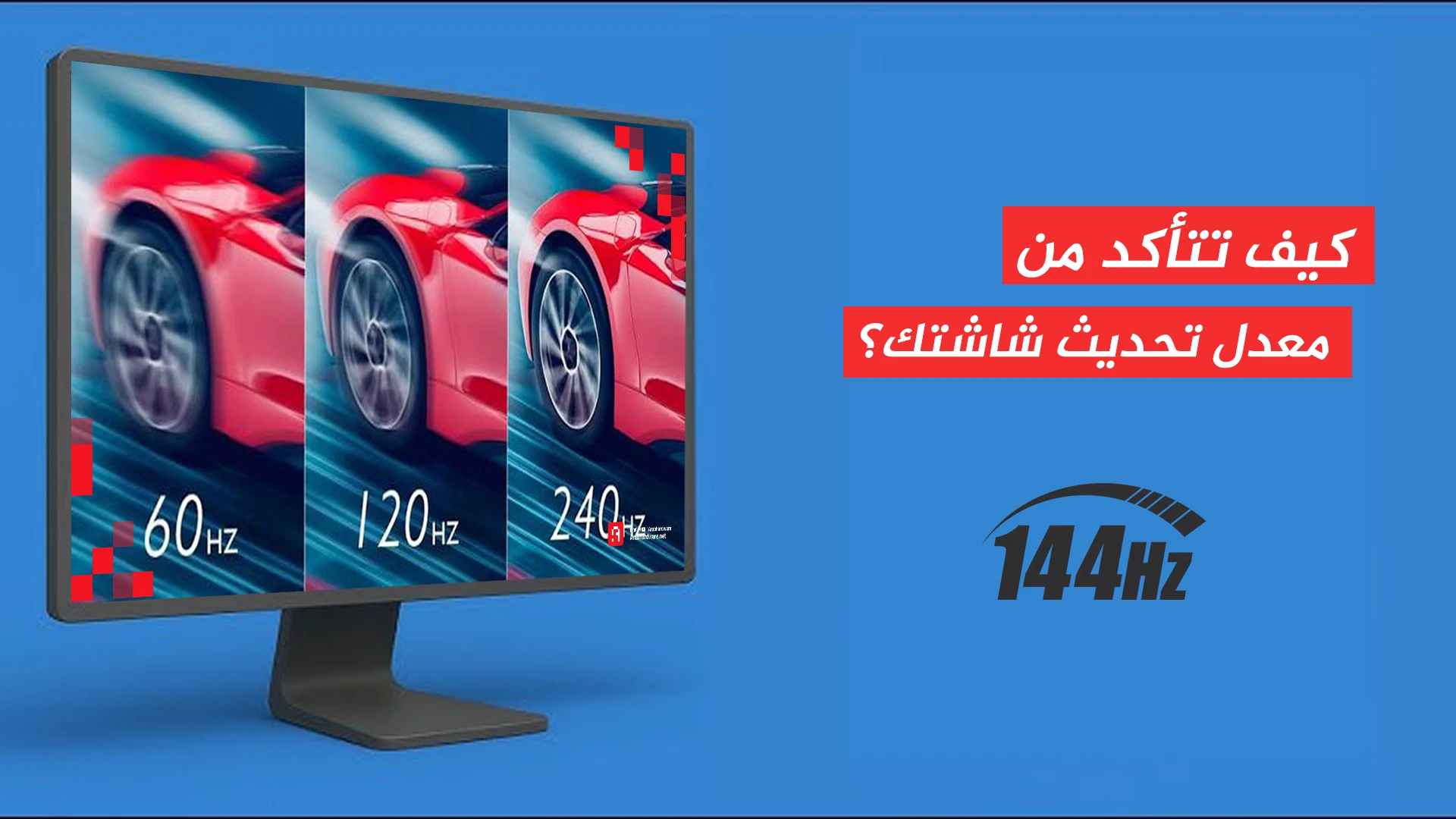
في عالم الألعاب والتصميم أصبحت أجزاء الثانية تصنع الفارق بين الفوز والخسارة وبين السرعة والمهارة، ولعل اللمسة السحرية التي تحكم هذه المعادلة هي معدل تحديث الشاشة التي تعرف بـ Refresh Rate. هذا المصطلح - الذي يُقاس عالميًا بوحدة الهرتز أو Hz - يمثل الرقم المسئول عن إحصاء عدد المرات التي تعيد فيها الشاشة بناء المشهد وعرضه ثانية تلو الأخرى في غضون ثانية واحدة.
الانتقال من لوحات الشاشات التقليدية التي تعمل بمعدل 60 هرتز إلى لوحات الشاشات المتطورة بمعدل 144 هرتز لتصل اليوم إلى 480 هرتز يمنح العين البشرية قفزة هائلة في تتبع الأجسام المتحركة، بفضل تقليص زمن عرض الإطارات وتلاشي الضبابية المزعجة التي تعرف بـ Motion Blur.
كما عليك أن تعلم عزيزي القارئ أن معدلات التحديث العالية تحقق تجربة بصرية فائقة الانسيابية تحافظ من خلالها على سلاسة الألعاب سريعة الحركة وتمنع مشكلة تقطيع المشاهد الرسومية على الشاشة. كما تلعب دوراً مهمًا في تقليل الوميض البرمجي للشاشات، مما يضمن تجربة رؤية مريحة ويحد بشكل ملحوظ من إجهاد العينين خلال جلسات الاستخدام الطويلة.
ولا تقتصر مزاياها على الجانب البصري فحسب، بل تمتد لتمنحك تفوقًا تنافسيًا بفضل تقليص زمن تأخر الإدخال أو كما يعرف بـ Input Lag. في هذا المقال سنقدم لكم الخطوات لمعرفة معدل تحديث شاشتك والقدرة على التحكم به:
سواء كان نظام التشغيل لديك ويندوز 11 أو 10، عليك بالنقر على زر الفأرة الأيمن على سطح المكتب واختيار إعدادات العرض أو كما تعرف بـ Display settings.
بعد أن تفتح القائمة الجديدة، عليك بالتمرير للأسفل والنقر فوق إعدادات العرض المتقدمة أو كما تعرف بـ Advanced display setting.
هنا ستجد استعراض للمعلومات المختلفة ما يهمك هو قسم معدل التحديث، من هنا ستجد معدل التحديث الحالي التي تعمل عليه الشاشة حيث يمكنك تعديله في حال كانت الشاشة تدعم أكثر من معدل تحديث مثل 60 هرتز أو 144 هرتز.
الطريقة الثانية لتعديل معدل تحديث شاشتك سهلة أيضًا، وهي من خلال لوحة التحكم الخاصة بالكارت الرسومي سواء أكان الكارت من NVIDIA أو AMD أو Intel.
إن كان الكارت الرسومي الخاص بك من شركة NVIDIA فعليك بالنقر بزر الفأرة الأيمن على سطح المكتب واختيار لوحة تحكم أو NVIDIA Control Panel وتغيير معدل التحديث الذي يعرف بـ Refresh rate.
أما إن كان الكارت الخاص بك من شركة AMD، فعليك بالنقر على زر الفأرة الأيمن واختيار AMD Radeon Settings ثم اختيار الشاشة أو Display، ثم عدل معدل التحديث.
Loading ads...
وإن كان كارتك من Intel انقر بزر الفأرة الأيمن على خصائص الرسوميات أو Graphics Properties ثم اختر الشاشة أو Display، بعد ذلك عدل معدل التحديث.
لقراءة المقال بالكامل، يرجى الضغط على زر "إقرأ على الموقع الرسمي" أدناه
اقرأ أيضاً