6 أشهر

قبل أن تشتري RAM جديدة جرّب هذه الحيلة لتحسين الأداء في الألعاب
الخميس، 23 أبريل 2026
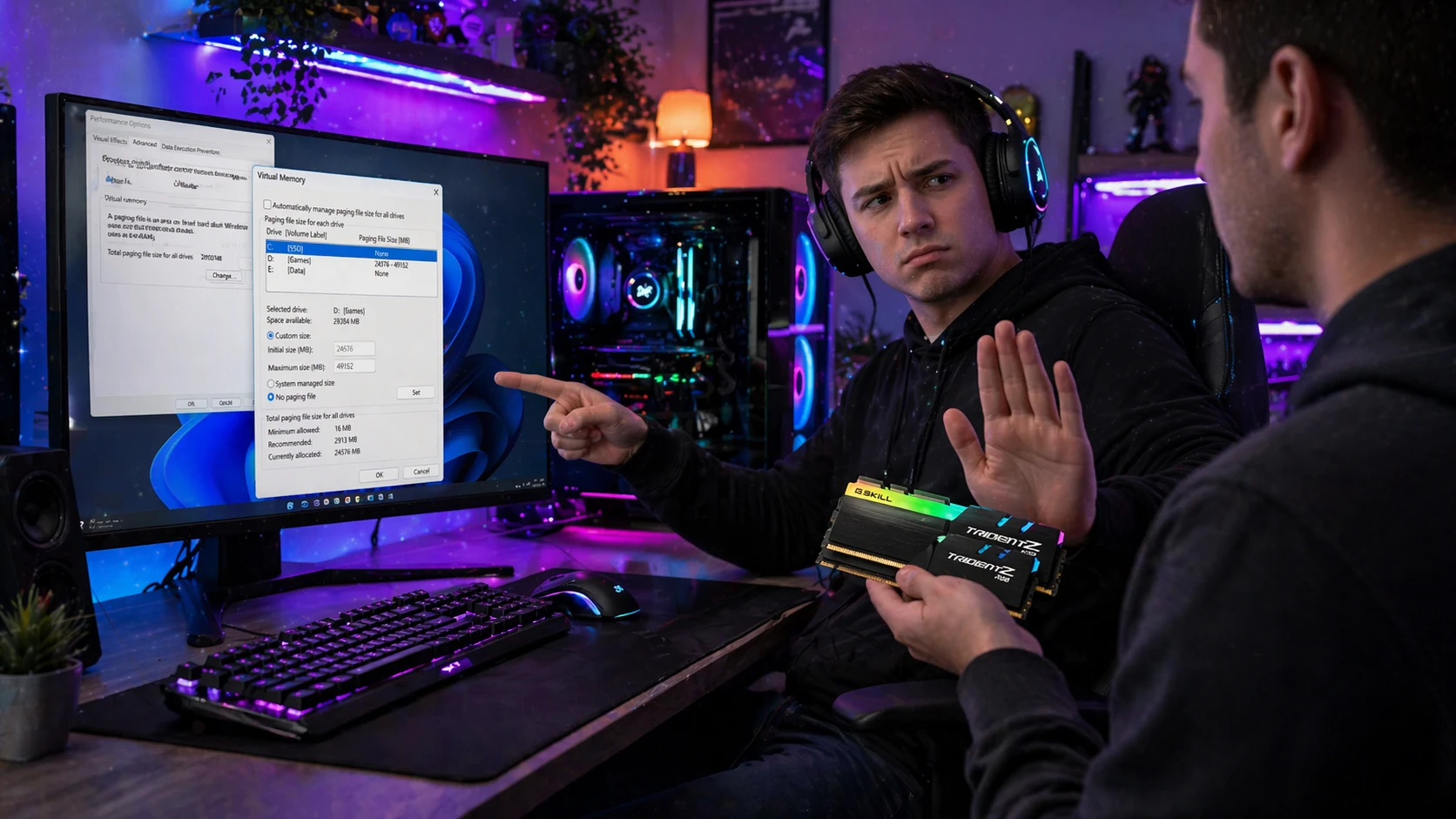
بعد الأزمة الحالية التي لا يبدو أن لها حلًا قريبًا، أصبح من الصعب على كثيرين ترقية أو شراء رامات جديدة، ومع هذا الواقع المؤلم لم يعد أمامنا سوى اللجوء إلى بعض الحلول القديمة التي قد تساعد في تحسين الأداء ولو بشكل محدود -هذا بالطبع كل ما نطلبه-، خصوصًا عندما نمر بتلك اللحظة المزعجة التي يبدأ فيها الجهاز بالتباطؤ فجأة؛ عندما تفتح عدة برامج أو تبويبات في المتصفح أو حتى أثناء لعبك في الألعاب، فستلاحظ أن الأداء ينهار بشكل غير متوقع، وكأن الجهاز لم يعد قادرًا على مجاراة ما تطلبه منه رغم أن ما تقوم به بسيطًا.
وبما إنك لا تملك المال لشراء رامات جديدة فجلبت لك الحل؛ وهي تقنية تُسمى الذاكرة الافتراضية أو الـVirtual Memory، وهي ببساطة طريقة يستخدم بها النظام جزءًا من مساحة التخزين لديك ليعمل كامتداد مؤقت للـRAM.
بالطبع قد لا تكون بنفس سرعة الذاكرة العشوائية الحقيقية، لأنها تعتمد في الأساس على مساحة من القرص سواء SSD أو HDD وسرعته، لكنها مع ذلك ستساعد بشكل ملحوظ في تقليل الضغط على الجهاز، وتحدّ من التهنيج أو الكراش أي الإغلاق المفاجئ عند تشغيل عدة برامج في الوقت نفسه أو حتى لتحسين أداء الألعاب. ومع ضبطها بالشكل الصحيح، يمكن أن تمنحك مساحة إضافيةلتحسّن استقرار الأداء بشكل جيد نوعًا ما، خاصة على الأجهزة ذات الإمكانيات المحدودة.
وفي هذه المقالة، سنرى معًا كيف يمكنك تفعيلها وتعديلها داخل Windows 11 خطوة بخطوة، لتستفيد منها بأفضل شكل ممكن وتحصل على أداء أكثر سلاسة دون الحاجة لترقية الجهاز.
افتح قائمة Start، ثم توجه إلى Settings، أو استخدم الاختصار Windows + I لفتحها مباشرة
من القائمة الجانبية، ادخل إلى قسم System، وهو المكان الذي يحتوي على إعدادات النظام الأساسية
قم بالتمرير إلى الأسفل، ثم اضغط على About، حيث ستجد معلومات الجهاز وخيارات متقدمة
داخل صفحة About، اضغط على Advanced system settings لفتح نافذة إعدادات النظام المتقدمة
ستظهر لك نافذة جديدة، تأكد أنك داخل تبويب Advanced، ثم اضغط على Settings الموجودة تحت قسم Performance
في النافذة التي ستفتح، توجه مرة أخرى إلى تبويب Advanced، ثم اضغط على Change داخل قسم Virtual Memory
قم بإلغاء تفعيل خيار Automatically manage paging file size for all drives، حتى تتمكن من تعديل القيم يدويًا
اختر القرص الذي تريد تخصيص الذاكرة الافتراضية عليه (ويُفضّل اختيار أسرع قرص لديك مثل SSD)
قم بتفعيل خيار Custom size، ثم أدخل القيم المناسبة:
(مثال: إذا كان لديك 16GB RAM، يمكنك إدخال 24576 و 49152)
اضغط على Set ثم OK لحفظ الإعدادات
أعد تشغيل الجهاز حتى يتم تطبيق التغييرات بشكل كامل
Loading ads...
بعد إتمام هذه الخطوات، ستكون قد هيّأت الذاكرة الافتراضية الـ "Virtual Memory" بالشكل المناسب لتناسب استخدامك، ليبدأ نظامك بعدها فاستغلالها كمساحة داعمة تُخفّف العبء عن الـRAM وتمنح جهازك قدرًا من الاستقرار أثناء الضغط ولعب. وأيضًا لتخفف العبء على جيبك بسبب الأزمة.
لقراءة المقال بالكامل، يرجى الضغط على زر "إقرأ على الموقع الرسمي" أدناه
اقرأ أيضاً